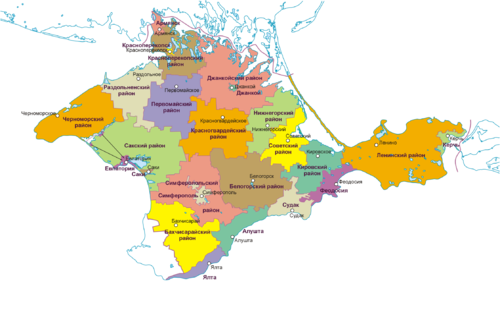
- Возвращение к Истокам: Как Мы Оживили Windows Mobile в Сердце Крыма
- Зачем Нам Windows Mobile в Крыму? Философия Вызова
- Ностальгия или Практичность? Наши Мотивы
- Подготовка к Путешествию: Что Мы Взяли с Собой (и Что Проверили)
- Наш Арсенал: От SIM-Карт до Зарядных Устройств
- Программное Обеспечение: Что Мы Установили Заранее
- Навигация по Сети: Особенности Связи в Крыму
- Местные Операторы против Роуминга: Наш Выбор
- APN-настройки: Ключ к Мобильному Интернету на Windows Mobile
- Настройки APN для "Волна Мобайл" (пример)
- Как Мы Настраивали APN на Windows Mobile:
- Пошаговая Настройка: От SIM-Карты до Интернета
- Шаг 1: Установка SIM-карты и Первое Включение
- Шаг 2: Настройка Точки Доступа (APN) для Интернета
- Детальные Шаги по Настройке APN:
- Шаг 3: Проверка и Устранение Распространенных Проблем
- Приложения и Сервисы: Жизнь с Windows Mobile в Современном Мире
- Браузер: Наш Лучший Друг
- Навигация: HERE Maps – Наш Незаменимый Спутник
- Фото и Видео: Классика PureView
- Мультимедиа и Развлечения: Наш Оффлайн-Набор
- Безопасность и Энергосбережение: Наши Советы
- Защита Данных: Основные Принципы
- Энергосбережение: Продлеваем Жизнь Батарее
- Вопрос к статье:
- Полный ответ:
Возвращение к Истокам: Как Мы Оживили Windows Mobile в Сердце Крыма
Привет‚ друзья и единомышленники! Сегодня мы хотим поделиться с вами невероятно личным и‚ признаться честно‚ довольно авантюрным опытом‚ который мы получили‚ отправляясь в Крым с нашим верным‚ но уже почти винтажным спутником – смартфоном на Windows Mobile․ Мы знаем‚ что для многих это звучит как путешествие во времени‚ но поверьте‚ в этом есть своя особая магия и вызов․ В мире‚ где доминируют iOS и Android‚ наш маленький эксперимент с Windows Mobile в уникальных условиях Крыма стал настоящим приключением‚ полным открытий и‚ конечно‚ решений нестандартных задач․ Приглашаем вас окунуться в мир ностальгии и практических советов‚ которые‚ надеемся‚ будут полезны тем‚ кто‚ как и мы‚ ценит уникальность и готов к экспериментам․
Мы‚ как опытные путешественники и технологические энтузиасты‚ всегда ищем что-то новое‚ даже если это новое, хорошо забытое старое․ Идея взять с собой устройство на Windows Mobile в поездку по Крыму возникла спонтанно․ Нам хотелось проверить‚ насколько жизнеспособен этот "динозавр" в современных реалиях‚ особенно в регионе‚ который имеет свои особенности в плане связи и инфраструктуры․ Это был не просто тест‚ это была попытка доказать‚ что даже устаревшие технологии могут служить верой и правдой‚ если подойти к делу с умом и определенной долей изобретательности․ Мы расскажем вам о каждом шаге: от подготовки к поездке до тонкостей настройки сети и использования приложений‚ а также поделимся нашими личными впечатлениями и советами․
Зачем Нам Windows Mobile в Крыму? Философия Вызова
Наверное‚ первый вопрос‚ который возникает у многих: "Зачем вообще тащить Windows Mobile в Крым в 2024 году?" И это справедливый вопрос! В эпоху мощных флагманов и бесчисленных приложений‚ выбор устройства на устаревшей операционной системе кажется‚ мягко говоря‚ нелогичным․ Однако‚ для нас это был не просто выбор‚ это была своеобразная философия․ Мы верим‚ что технологии‚ как и люди‚ заслуживают второго шанса․ К тому же‚ у нас в коллекции есть несколько прекрасно сохранившихся аппаратов‚ которые просто жалко оставлять пылиться на полке․
Более того‚ мы хотели продемонстрировать‚ что с небольшими усилиями и правильным подходом‚ даже "устаревшие" гаджеты могут быть полезными и функциональными․ Это особенно актуально для тех‚ кто по разным причинам не может или не хочет менять свои проверенные временем устройства․ Крым со своей уникальной телекоммуникационной инфраструктурой представлял идеальное поле для такого эксперимента․ Мы задались целью доказать‚ что даже без доступа к последним обновлениям и магазину приложений‚ Windows Mobile может стать надежным спутником в путешествии‚ обеспечивая базовые потребности в связи‚ навигации и информации․ Это был наш способ отдать дань уважения технологической истории и бросить вызов массовому потребительству․
Ностальгия или Практичность? Наши Мотивы
Не будем лукавить‚ доля ностальгии в нашем выборе‚ безусловно‚ присутствовала․ Вспомнить те времена‚ когда плиточный интерфейс был чем-то новым и свежим‚ когда каждый аппарат имел свою индивидуальность – это дорогого стоит․ Мы прекрасно помним те ощущения‚ когда впервые держали в руках Nokia Lumia или HTC HD7‚ и нам хотелось пережить это снова‚ но уже в совершенно новых условиях․ Однако‚ кроме ностальгии‚ были и вполне практические соображения․
Во-первых‚ Windows Mobile-устройства‚ как правило‚ отличаются отличным качеством сборки и живучестью․ Многие из них оснащены прекрасными камерами (привет‚ PureView!) и надежными аккумуляторами‚ которые даже спустя годы способны держать заряд․ Во-вторых‚ мы хотели проверить‚ насколько хорошо работает оффлайн-функционал․ Ведь в условиях возможной нестабильности сети или роуминговых ограничений‚ возможность использовать загруженные карты или медиафайлы без подключения к интернету становится бесценной․ И‚ в-третьих‚ это просто интересно! Для нас это был своего рода технологический детектив‚ где каждый найденный способ обойти ограничение или настроить что-то‚ что "не должно работать"‚ приносил огромное удовлетворение․
Подготовка к Путешествию: Что Мы Взяли с Собой (и Что Проверили)
Любое успешное приключение начинается с тщательной подготовки․ Наш эксперимент с Windows Mobile в Крыму не стал исключением․ Мы понимали‚ что полагаться исключительно на старый смартфон было бы слишком рискованно‚ поэтому подошли к сбору нашего технологического рюкзака со всей серьезностью․ Главное правило: предвидеть возможные проблемы и иметь решения наготове․
Наш Арсенал: От SIM-Карт до Зарядных Устройств
Прежде всего‚ мы позаботились о связи․ Мы взяли с собой не только нашу основную SIM-карту‚ но и несколько запасных‚ включая местные крымские операторы‚ которые можно приобрести по прибытии․ Это критически важно‚ так как не все российские операторы обеспечивают полноценное покрытие или выгодный роуминг на полуострове․ Мы также убедились‚ что наши устройства поддерживают нужный диапазон частот․
| Категория | Что Мы Взяли | Почему Это Важно |
|---|---|---|
| Устройства | Основной смартфон на Windows Mobile‚ запасной Android/iOS смартфон (на всякий случай)‚ кнопочный телефон․ | Резервное устройство для критически важных задач‚ когда Win Mobile может подвести․ Кнопочный – для надежной связи в любой ситуации․ |
| SIM-карты | Наша основная SIM‚ несколько запасных SIM-карт российских операторов (например‚ МТС‚ Мегафон)‚ план купить местную крымскую SIM (Волна‚ Win Mobile)․ | Обеспечение стабильной связи и интернета‚ минимизация роуминговых расходов․ Местные SIM-карты часто предлагают лучшие условия․ |
| Зарядка и Питание | Оригинальные зарядные устройства для Win Mobile‚ несколько внешних аккумуляторов (power banks) высокой емкости‚ автомобильное зарядное устройство․ | Старые устройства могут быстрее разряжаться‚ а оригинальные зарядки обеспечивают стабильность․ Power banks – наше всё в дороге․ |
| Навигация | Загруженные оффлайн-карты Крыма (HERE Maps на Win Mobile‚ 2GIS/Maps․me на запасном)․ | Незаменимо в условиях отсутствия интернета или нестабильной связи․ |
| Данные и Файлы | Загруженные на устройство или SD-карту документы‚ книги‚ музыка‚ фильмы․ Флешка с важными файлами․ | Развлечения и доступ к информации без зависимости от интернета․ |
Мы не забыли и о физическом состоянии нашего Windows Mobile смартфона․ Проверили аккумулятор‚ убедились‚ что экран без повреждений‚ а порты зарядки и наушников работают исправно․ Сделали полный сброс устройства до заводских настроек‚ чтобы избежать конфликтов приложений и максимально оптимизировать его работу․ Этот шаг часто недооценивается‚ но он позволяет значительно улучшить производительность старых устройств․
Программное Обеспечение: Что Мы Установили Заранее
Поскольку магазин приложений для Windows Mobile давно не поддерживается‚ мы заранее позаботились о минимально необходимом наборе программ․ Мы установили все‚ что могли‚ до отъезда‚ используя доступные методы (например‚ загрузка XAP-файлов для Windows Phone 8․1 или APPX для Windows 10 Mobile‚ если это было возможно)․
- Оффлайн-карты: Наш Windows Mobile смартфон имел предустановленные HERE Maps‚ которые мы обновили и загрузили детальные карты Крыма․ Это был наш основной инструмент навигации в условиях ограниченного интернета․
- Браузер: Мы убедились‚ что стандартный Internet Explorer (или Edge на W10M) работает адекватно․ Для Windows Phone 8․1 мы также попробовали установить альтернативные браузеры‚ если таковые еще были доступны и работоспособны․
- Почтовый клиент: Настроили синхронизацию нашей основной почты‚ чтобы всегда быть на связи․
- Медиаплееры: Загрузили несколько аудио- и видеоплееров‚ чтобы иметь возможность воспроизводить различные форматы медиафайлов․
- Офисные приложения: Word‚ Excel‚ PowerPoint – встроенные в систему‚ они оказались весьма полезными для просмотра документов в дороге․
- Приложения для заметок: OneNote – отличный инструмент для фиксации наших впечатлений и маршрутов․
Мы также загрузили все необходимые обновления операционной системы‚ которые были доступны на момент подготовки․ Это помогло стабилизировать работу устройства и исправить известные ошибки․ Подготовка заняла у нас несколько дней‚ но мы были уверены‚ что каждый потраченный час окупится спокойствием и функциональностью нашего гаджета в пути․
Навигация по Сети: Особенности Связи в Крыму
Прибыв в Крым‚ мы сразу же столкнулись с первой и‚ пожалуй‚ самой важной задачей – настройкой связи․ Особенности телекоммуникационной инфраструктуры на полуострове хорошо известны: здесь работают свои операторы‚ а крупные федеральные игроки из России зачастую работают в режиме национального роуминга․ Наш Windows Mobile аппарат‚ хоть и был готов к приключениям‚ требовал особого внимания к деталям настройки․
Местные Операторы против Роуминга: Наш Выбор
Мы заранее изучили рынок и знали‚ что в Крыму активно работают такие операторы‚ как Волна Мобайл‚ Win Mobile (не путать с нашей ОС!) и К-Телеком (МТС Крым)․ Использование SIM-карты одного из этих операторов‚ как правило‚ обеспечивает наиболее стабильную связь и выгодные тарифы на интернет и звонки․
Мы привезли с собой SIM-карту МТС (не крымского)‚ и она‚ как и ожидалось‚ работала в режиме национального роуминга․ Это означало‚ что наш Windows Mobile смартфон подключался к сети местного оператора‚ но тарификация шла по роуминговым расценкам․ Хотя сейчас роуминг внутри России по большей части отменен‚ в Крыму могут быть свои нюансы‚ и некоторые пакеты интернета могут не действовать или иметь ограничения․ Поэтому наш первый шаг после прибытия был покупка местной SIM-карты․ Мы выбрали "Волна Мобайл" из-за хороших отзывов о покрытии и приемлемых тарифов․
- Покупка местной SIM: Мы посетили официальный салон "Волна Мобайл"․ Процедура стандартная – нужен паспорт․ Выбрали тариф с достаточным объемом интернета․
- Установка SIM-карты: Аккуратно извлекли нашу российскую SIM и установили новую крымскую в наш Windows Mobile смартфон․
- Первое включение: После перезагрузки устройства оно быстро нашло сеть "Волна Мобайл"․ На экране появился значок сигнала․
Этот шаг оказался ключевым для обеспечения стабильной и недорогой связи․ Мы настоятельно рекомендуем всем‚ кто едет в Крым‚ рассмотреть вариант приобретения местной SIM-карты․
APN-настройки: Ключ к Мобильному Интернету на Windows Mobile
Даже после установки местной SIM-карты‚ интернет на нашем Windows Mobile смартфоне не заработал автоматически․ Это довольно распространенная ситуация для старых устройств‚ которым часто требуется ручная настройка точки доступа (APN)․ Наши друзья на современных Android- и iOS-устройствах уже вовсю постили фото в соцсетях‚ а мы были заняты поиском нужных параметров․
Мы знали‚ что для каждого оператора существуют свои уникальные APN-настройки․ Благо‚ их легко найти на официальных сайтах операторов или просто спросив у консультантов в салоне связи․ Для "Волна Мобайл" параметры были следующими:
Настройки APN для "Волна Мобайл" (пример)
Имя точки доступа (APN): internet․volnamobile․ru
Имя пользователя: volnamobile
Пароль: volnamobile
Тип аутентификации: PAP или CHAP (обычно работает по умолчанию)
Тип APN: default‚supl (если есть возможность выбора)
Как Мы Настраивали APN на Windows Mobile:
Мы отправились в настройки нашего устройства․ Путь может немного отличаться в зависимости от версии Windows Mobile (Windows Phone 8․1 или Windows 10 Mobile)‚ но общая логика такова:
- Переходим в "Настройки" (Settings)․
- Находим раздел "Сеть и беспроводные устройства" (Network & wireless) или "Передача данных и SIM" (Cellular + SIM)․
- Выбираем "Параметры SIM-карты" (SIM settings) или непосредственно пункт‚ связанный с настройками мобильной сети․
- Ищем опцию "Настройки точки доступа" (Add an Internet APN) или "Добавить APN для интернета"․
- Вводим данные‚ которые получили от оператора (APN‚ имя пользователя‚ пароль)․
- Сохраняем настройки и перезагружаем устройство․
После перезагрузки‚ к нашей огромной радости‚ на значке сети появился значок "E"‚ "3G" или даже "H+" (в зависимости от модели устройства и зоны покрытия)․ Интернет заработал! Мы тут же проверили браузер‚ загрузив несколько новостных сайтов и карт․ Скорость была вполне приемлемой для базовых задач․ Это был момент триумфа – наш Windows Mobile ожил в Крыму!
Пошаговая Настройка: От SIM-Карты до Интернета
Теперь‚ когда мы уже знаем‚ что брать с собой и какие особенности связи нас ждут‚ давайте углубимся в сам процесс настройки нашего Windows Mobile смартфона․ Это был самый ответственный этап‚ требующий внимания и терпения‚ но в итоге принесший нам полное удовлетворение от результата․ Мы расскажем вам‚ как мы справились с этой задачей‚ шаг за шагом․
Шаг 1: Установка SIM-карты и Первое Включение
Первым делом мы аккуратно извлекли лоток для SIM-карты (или сняли заднюю крышку‚ в зависимости от модели нашего Lumia 920)․ Важно убедиться‚ что SIM-карта правильного формата (micro-SIM или nano-SIM) для вашего устройства․ Если у вас большая SIM‚ а слот маленький‚ используйте адаптер․ Мы всегда носим с собой набор адаптеров для SIM-карт – это настоящий спасательный круг в путешествиях․
Наш совет: Перед установкой SIM-карты убедитесь‚ что устройство выключено․ Это поможет избежать возможных ошибок и перезагрузок системы․
После установки SIM-карты мы включили наш смартфон․ Система загрузилась‚ и через несколько секунд на экране появился индикатор сигнала сети․ Часто устройство автоматически регистрируется в сети и может даже предложить настройки APN через SMS․ Однако в нашем случае‚ как мы уже упоминали‚ для интернета потребовались ручные настройки․
Шаг 2: Настройка Точки Доступа (APN) для Интернета
Этот шаг является краеугольным камнем для получения мобильного интернета на Windows Mobile․ Без правильных APN-настроек ваш смартфон будет видеть сеть‚ но не сможет подключиться к интернету․
Детальные Шаги по Настройке APN:
- Откройте "Настройки": Проведите пальцем сверху вниз по экрану и нажмите на значок шестеренки‚ либо найдите "Настройки" в списке приложений․
- Перейдите в раздел "Сеть и беспроводные устройства": В Windows Phone 8․1 это часто называется "Передача данных и SIM" (Cellular + SIM)․ В Windows 10 Mobile – "Сеть и беспроводные устройства" -> "Передача данных и SIM"․
- Выберите "Параметры SIM-карты": Тапните на название вашей SIM-карты (например‚ "SIM 1" или "Волна Мобайл")․
- Найдите раздел APN: Прокрутите вниз до "Настройки точки доступа" (Add an Internet APN) или "Добавить APN для интернета"․ Нажмите на кнопку "+"․
- Введите параметры APN:
- Имя точки доступа (APN): Здесь вводим адрес‚ который нам дал оператор (например‚
internet․volnamobile․ru)․ - Имя пользователя: Если требуется‚ введите имя пользователя (например‚
volnamobile)․ - Пароль: Если требуется‚ введите пароль (например‚
volnamobile)․ - Тип аутентификации: Обычно оставляем "Нет" или "PAP/CHAP" по умолчанию․
- Остальные поля‚ как правило‚ можно оставить без изменений․
- Сохраните и перезагрузите: Нажмите "Сохранить" или галочку․ После этого обязательно перезагрузите ваш Windows Mobile смартфон․ Это критически важный шаг для применения новых настроек․
После перезагрузки мы снова проверили индикатор сети․ Если все сделано правильно‚ вы должны увидеть значок передачи данных (E‚ 3G‚ H+)․ Откройте браузер и попробуйте загрузить любую веб-страницу․ Если страница загружается‚ поздравляем – вы настроили мобильный интернет!
Шаг 3: Проверка и Устранение Распространенных Проблем
Что делать‚ если интернет все еще не работает? Не паникуйте‚ это нормально․ Мы тоже сталкивались с этим‚ и вот что мы обычно проверяем:
- Проверьте Баланс: Убедитесь‚ что на вашей SIM-карте достаточно средств или активен тарифный план с доступом в интернет․
- Включена ли Передача Данных: В "Настройках" -> "Передача данных" убедитесь‚ что ползунок "Передача данных" (Cellular data) находится в положении "Вкл․"․
- Правильность APN-настроек: Внимательно перепроверьте каждую букву и цифру в APN‚ имени пользователя и пароле․ Даже малейшая опечатка может быть причиной проблемы․
- Выбор Сети: В некоторых случаях устройство может попытаться подключиться к "неправильной" сети․ В "Настройках" -> "Сеть и беспроводные устройства" -> "Параметры SIM-карты" -> "Выбор сети" (Network selection) попробуйте выбрать оператора вручную (например‚ "Волна Мобайл")․
- Режим Самолета: Попробуйте включить и выключить "Режим самолета"․ Иногда это помогает сбросить сетевые подключения․
- Обновление ОС: Убедитесь‚ что у вас установлены все доступные обновления для вашей версии Windows Mobile․ Иногда обновления содержат исправления для работы с сетью․
- Сброс Сетевых Настроек: В крайнем случае‚ можно попробовать сбросить сетевые настройки (если такая опция есть) или даже сделать полный сброс устройства до заводских настроек (не забудьте о резервном копировании!);
Мы обнаружили‚ что в большинстве случаев проблема решается либо правильным вводом APN‚ либо перезагрузкой устройства․ Наши Windows Mobile аппараты‚ хоть и старенькие‚ доказали свою надежность в плане базовой функциональности‚ когда им предоставляли правильные инструкции․
Приложения и Сервисы: Жизнь с Windows Mobile в Современном Мире
После того как мы успешно настроили мобильный интернет на нашем Windows Mobile в Крыму‚ перед нами встала новая задача: как использовать устройство для повседневных нужд‚ учитывая закрытие магазина приложений и общую устарелость платформы․ Это был вызов‚ который мы приняли с энтузиазмом‚ и‚ к нашему удивлению‚ нашли несколько вполне работоспособных решений․ Жизнь с Windows Mobile в современном мире требует изобретательности‚ но она вполне возможна․
Браузер: Наш Лучший Друг
Без полноценного доступа к магазину приложений‚ браузер стал нашим основным окном в мир․ Мы обнаружили‚ что стандартный Internet Explorer на Windows Phone 8․1 или Microsoft Edge на Windows 10 Mobile‚ хоть и не обладают скоростью и функционалом современных браузеров‚ вполне справляются с базовыми задачами․
Мы использовали браузер для:
- Поиска информации: Google‚ Yandex – все работало‚ пусть и не так молниеносно․ Мы могли найти расписание автобусов‚ отзывы о кафе‚ информацию о достопримечательностях․
- Просмотра новостей: Мобильные версии сайтов новостных агентств загружались без проблем․
- Доступа к социальным сетям: Веб-версии ВКонтакте‚ Одноклассников и даже урезанные версии некоторых других соцсетей были доступны․ Конечно‚ без push-уведомлений и всей функциональности‚ но для просмотра ленты и отправки сообщений вполне хватало․
- Электронной почты: Веб-интерфейсы Gmail‚ Mail․ru‚ Yandex․Mail работали отлично‚ дополняя встроенный почтовый клиент․
Важный момент: Некоторые сайты могут отображаться некорректно или вообще не загружаться из-за устаревших стандартов рендеринга и отсутствия поддержки современных скриптов․ Мы научились искать "легкие" мобильные версии или использовать сайты с минималистичным дизайном․
Навигация: HERE Maps – Наш Незаменимый Спутник
Одним из главных преимуществ Windows Mobile (особенно Nokia Lumia) всегда были оффлайн-карты HERE Maps․ И в Крыму они оказались поистине бесценными! Мы заранее загрузили детальные карты полуострова‚ и это позволило нам:
- Ориентироваться без интернета: Даже в горах или в отдаленных поселках‚ где мобильная связь была слабой или отсутствовала‚ мы всегда знали‚ где находимся и куда движемся․
- Строить маршруты: HERE Maps отлично справлялись с прокладкой пеших‚ автомобильных и даже велосипедных маршрутов‚ используя только GPS-модуль устройства․
- Находить объекты: Кафе‚ магазины‚ заправки‚ достопримечательности – все это было на картах․
Совет: Убедитесь‚ что у вас загружены самые свежие карты региона․ Для этого понадобится Wi-Fi-подключение до поездки․
Фото и Видео: Классика PureView
Многие Windows Mobile смартфоны‚ особенно линейка Lumia‚ славились своими камерами с технологией PureView․ Мы активно использовали наш смартфон для съемки пейзажей и достопримечательностей Крыма․ Качество снимков‚ даже спустя годы‚ оставалось на достойном уровне‚ особенно при хорошем освещении․
Мы также использовали встроенные возможности по редактированию фотографий‚ которые‚ хоть и базовые‚ позволяли быстро улучшить снимки перед тем‚ как поделиться ими (например‚ через почту или веб-версии соцсетей)․
Мультимедиа и Развлечения: Наш Оффлайн-Набор
Поскольку стриминговые сервисы на Windows Mobile не работают‚ мы заранее загрузили на устройство (или на SD-карту‚ если слот был доступен) обширную коллекцию музыки‚ аудиокниг и фильмов․
| Тип Контента | Как Мы Его Использовали |
|---|---|
| Музыка | Прослушивание через встроенный плеер или сторонние приложения для оффлайн-музыки․ Отлично подходит для долгих поездок․ |
| Аудиокниги и Подкасты | Загруженные заранее файлы помогали скоротать время‚ развиваться и узнавать новое․ |
| Фильмы и Сериалы | Несколько фильмов в подходящем формате (MP4‚ WMV) были загружены для вечернего просмотра в отеле или в пути․ |
| Игры | Несколько классических игр из магазина‚ которые работали оффлайн‚ также помогли развлечься․ |
Мы обнаружили‚ что благодаря предусмотрительности и планированию‚ наш Windows Mobile превратился в вполне самодостаточный медиацентр‚ который не зависел от постоянного подключения к интернету․
Безопасность и Энергосбережение: Наши Советы
Путешествие с устройством‚ которое уже не получает обновлений безопасности и имеет не самый свежий аккумулятор‚ требует особого внимания к вопросам безопасности данных и эффективного использования заряда․ Мы разработали несколько правил‚ которые помогли нам максимально продлить жизнь нашему Windows Mobile смартфону в Крыму и защитить нашу информацию․
Защита Данных: Основные Принципы
Поскольку Windows Mobile больше не получает официальных обновлений безопасности‚ мы понимали‚ что устройство более уязвимо для потенциальных угроз․ Однако‚ это не значит‚ что мы оставили его без защиты․
Вот что мы сделали:
- Блокировка экрана: Мы использовали PIN-код для блокировки экрана․ Это базовый‚ но очень эффективный метод защиты от несанкционированного доступа‚ если устройство попадет в чужие руки․
- Минимум личной информации: Мы старались не хранить на устройстве критически важную или конфиденциальную информацию (пароли‚ банковские данные)․ Если это было необходимо‚ мы использовали зашифрованные заметки или облачные хранилища с доступом только через веб-браузер․
- Осторожность с Wi-Fi: Мы избегали подключения к открытым‚ незащищенным сетям Wi-Fi в общественных местах․ Если и подключались‚ то только для самых некритичных задач (например‚ загрузка новостей)․ Для передачи важной информации использовали мобильный интернет через проверенную SIM-карту․
- Регулярное резервное копирование: Перед поездкой и во время нее мы регулярно создавали резервные копии важных фотографий и документов на компьютер или в облачное хранилище (через Wi-Fi);
Важно помнить: В случае кражи или потери устройства‚ отсутствие удаленной блокировки или стирания данных (как на современных ОС) делает его более уязвимым․ Поэтому минимизация хранимой конфиденциальной информации, наш главный принцип․
Энергосбережение: Продлеваем Жизнь Батарее
Аккумуляторы старых устройств‚ естественно‚ не держат заряд так долго‚ как новые․ Однако‚ с правильным подходом‚ мы смогли значительно продлить время автономной работы нашего Windows Mobile смартфона․
Вот наши проверенные методы:
- Режим экономии заряда: Windows Mobile имеет встроенный режим экономии заряда․ Мы активировали его всегда‚ когда не требовалась максимальная производительность․ Этот режим отключает фоновые задачи‚ уменьшает яркость экрана и ограничивает синхронизацию․
- Яркость экрана: Экран – основной потребитель энергии․ Мы держали яркость на минимально комфортном уровне и использовали автоматическую регулировку‚ когда это было возможно․
- Отключение ненужных модулей: Когда мы не использовали Wi-Fi‚ Bluetooth или GPS‚ мы отключали их․ Особенно GPS – он очень прожорлив‚ если работает постоянно․ Для навигации мы включали его только на время использования карт․
- Фоновые задачи: Мы вручную отключали или ограничивали работу фоновых приложений‚ которые могли потреблять энергию‚ даже если они неактивны․
- Push-уведомления: По возможности‚ мы отключали push-уведомления для всех приложений‚ кроме самых необходимых (например‚ почты)․ Частая синхронизация данных также расходует заряд․
- Внешние аккумуляторы: Как уже упоминалось в разделе подготовки‚ наши power banks были нашими лучшими друзьями․ Мы всегда держали их заряженными и использовали при первой возможности․
- Перезагрузки: Периодические перезагрузки устройства помогают очистить оперативную память и сбросить "зависшие" процессы‚ которые могут потреблять энергию․
Мы обнаружили: Оффлайн-использование (просмотр загруженных видео‚ прослушивание музыки‚ работа с оффлайн-картами без активного GPS) потребляет значительно меньше энергии‚ чем активный веб-серфинг или использование GPS в режиме реального времени․
Следуя этим простым правилам‚ мы смогли использовать наш Windows Mobile смартфон на протяжении всего дня‚ прежде чем ему требовалась подзарядка‚ что было весьма неплохим результатом для его возраста․
Наше путешествие по Крыму с Windows Mobile смартфоном на борту стало незабываемым опытом‚ который превзошел все наши ожидания․ Это было не просто тестирование старой технологии‚ это было погружение в мир‚ где простота и надежность ценяться выше‚ чем бесчисленные функции и постоянные обновления․ Мы доказали себе и‚ надеемся‚ вам‚ что даже в условиях современного цифрового мира‚ устройства прошлого могут найти свое применение и стать верными спутниками в приключениях․
Мы столкнулись с вызовами‚ такими как необходимость ручной настройки APN и отсутствие современного магазина приложений‚ но каждый такой вызов лишь усиливал наше чувство удовлетворения‚ когда мы находили решение․ Наш Windows Mobile смартфон исправно справлялся с базовыми задачами: звонки‚ SMS‚ мобильный интернет для поиска информации‚ навигация по оффлайн-картам‚ прослушивание музыки и просмотр фильмов․ Это был не просто телефон‚ это был портал в наши воспоминания о том‚ как технологии развивались‚ и напоминание о том‚ что не всегда нужно гнаться за самым новым‚ чтобы быть эффективным․
Крым‚ с его потрясающей природой и уникальной инфраструктурой‚ стал идеальным фоном для нашего эксперимента․ Мы гуляли по старинным улочкам Бахчисарая‚ покоряли горные тропы и любовались морскими закатами‚ и наш Windows Mobile был с нами‚ фиксируя моменты и помогая ориентироваться․ Это был своего рода цифровой детокс‚ который заставил нас ценить каждую функцию и каждый мегабайт трафика․
Мы надеемся‚ что наш рассказ вдохновит вас не бояться экспериментов и‚ возможно‚ даст второй шанс вашим старым‚ но по-прежнему любимым гаджетам․ Иногда самые интересные открытия ждут нас там‚ где мы меньше всего их ожидаем․ Мир технологий огромен и разнообразен‚ и каждый его уголок достоин изучения․ Путешествуйте‚ исследуйте и делитесь своим опытом – ведь именно в этом и заключается настоящая ценность!
Вопрос к статье:
Какие основные трудности могут возникнуть при попытке настроить мобильный интернет на старом устройстве с Windows Mobile в регионе с особенностями связи‚ такими как Крым‚ и как можно их преодолеть‚ основываясь на вашем опыте?
Полный ответ:
При настройке мобильного интернета на старом устройстве с Windows Mobile в регионе с особенностями связи‚ например‚ в Крыму‚ мы выделили несколько ключевых трудностей и способы их преодоления:
- Выбор Оператора и Роуминг:
- Трудность: Российские федеральные операторы могут работать в Крыму в режиме национального роуминга‚ что может повлечь за собой высокие тарифы или ограничения на интернет-пакеты․
- Преодоление: Мы рекомендуем приобретение местной SIM-карты одного из крымских операторов (например‚ Волна Мобайл‚ Win Mobile‚ К-Телеком)․ Это обеспечивает наиболее стабильное покрытие и выгодные тарифы․
- Отсутствие Автоматических APN-настроек:
- Трудность: Старые Windows Mobile устройства часто не получают автоматические настройки точки доступа (APN) от новых SIM-карт‚ особенно местных крымских операторов․
- Преодоление: Необходимо вручную ввести APN-настройки․ Мы нашли нужные параметры на официальном сайте оператора или у консультантов в салоне связи․ Путь в настройках: "Настройки" → "Сеть и беспроводные устройства" (или "Передача данных и SIM") → "Параметры SIM-карты" → "Добавить APN для интернета"․ После ввода данных обязательна перезагрузка устройства․
- Ограниченная Поддержка Сетей (4G/LTE):
- Трудность: Многие старые Windows Mobile телефоны могут не поддерживать современные стандарты 4G/LTE‚ ограничиваясь 3G или даже 2G (EDGE)․ В Крыму‚ как и везде‚ покрытие 4G не повсеместно․
- Преодоление: Мы заранее приняли это ограничение․ Для базовых задач‚ таких как просмотр веб-страниц‚ почты и навигации‚ скорости 3G/H+ оказалось вполне достаточно․ Важно настроить свои ожидания и использовать оффлайн-функционал (карты‚ медиа) для ситуаций со слабым сигналом․
- Устаревшие Браузеры и Протоколы:
- Преодоление: Мы старались использовать "легкие" мобильные версии сайтов или те ресурсы‚ которые имеют минималистичный дизайн․ Для критически важной информации лучше иметь запасное устройство на Android/iOS․
- Проблемы с Сигналом и Стабильностью:
- Трудность: В некоторых отдаленных или горных районах Крыма связь может быть нестабильной‚ независимо от оператора и устройства․
- Преодоление: Мы всегда держали при себе заряженный power bank и имели загруженные оффлайн-карты․ Также полезно периодически перезагружать устройство или включать/выключать "Режим самолета" для обновления подключения к сети․
Основываясь на нашем опыте‚ мы убедились‚ что тщательная подготовка (наличие местных SIM-карт‚ знание APN-настроек‚ загруженные оффлайн-карты) и готовность к ручной настройке являются ключом к успешному использованию Windows Mobile в Крыму․
Подробнее
| Настройка APN Windows Mobile | Интернет на Windows Phone в Крыму | Крымские операторы связи | Оффлайн карты Windows Mobile | Проблемы связи в Крыму |
| Как использовать старый смартфон | Энергосбережение Windows Phone | Безопасность Windows Mobile | APN Волна Мобайл | Настройка интернета на Lumia |